

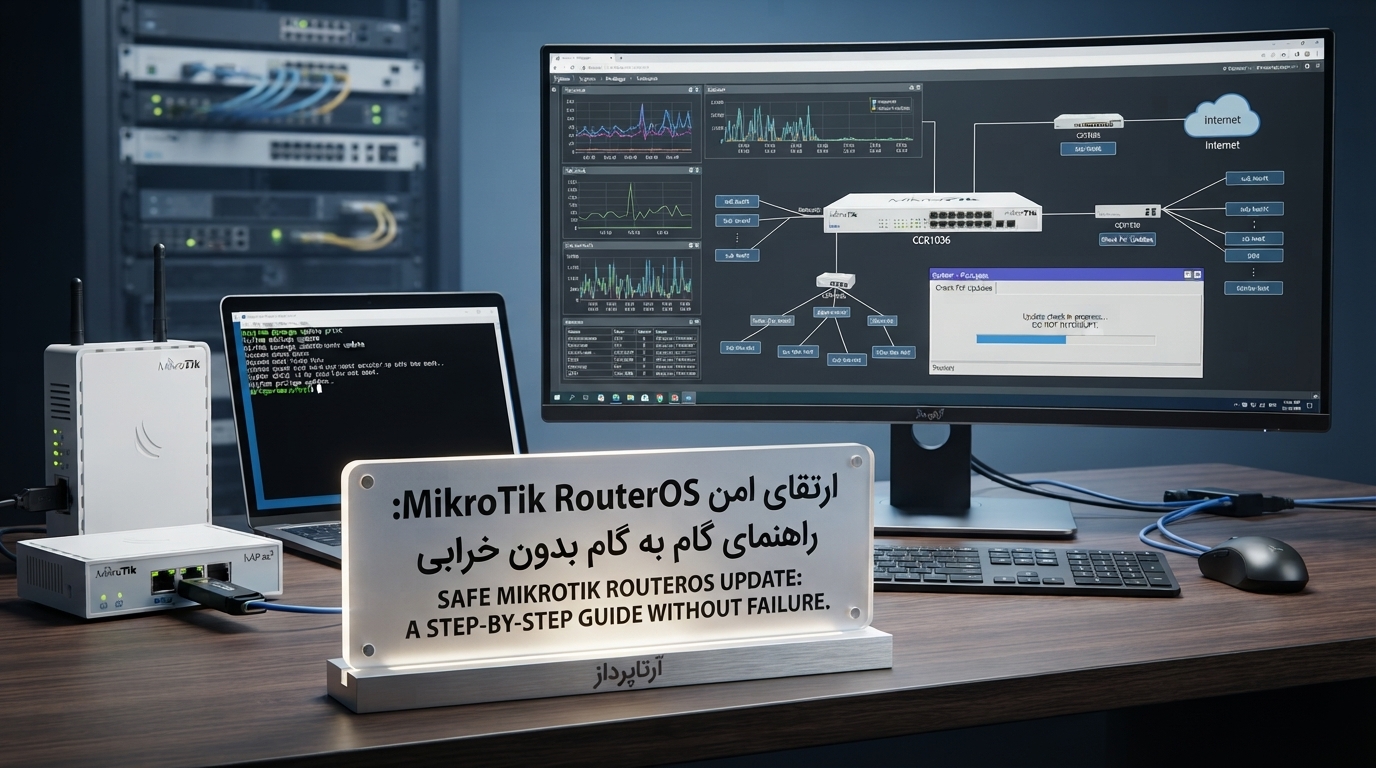
در دنیای پرشتاب فناوری اطلاعات، بهروز نگه داشتن تجهیزات شبکه امری حیاتی برای حفظ امنیت، پایداری و بهرهوری محسوب میشود. روترهای میکروتیک با سیستمعامل قدرتمند RouterOS، بخش جداییناپذیری از زیرساختهای شبکهای بسیاری از کسبوکارها و سازمانها هستند. آپدیت روتر میکروتیک میتواند چالشبرانگیز به نظر برسد، اما با رعایت اصول و نکات صحیح، این فرآیند بدون هیچگونه خرابی و با اطمینان کامل انجام خواهد شد. در این مقاله جامع، به آموزش قدمبهقدم نحوه آپدیت رادیو میکروتیک و روترها میپردازیم و تمام جزئیات لازم برای یک بهروزرسانی امن و اصولی را پوشش میدهیم.
چرا آپدیت RouterOS میکروتیک حیاتی است؟
بهروزرسانی منظم سیستمعامل RouterOS در تجهیزات میکروتیک، صرفاً یک توصیه نیست، بلکه یک ضرورت انکارناپذیر است. این فرآیند نقشی کلیدی در حفظ سلامت و کارایی شبکه شما ایفا میکند و مزایای متعددی را به همراه دارد که مستقیماً بر امنیت و عملکرد کسبوکار شما تأثیر میگذارد. بسیاری از کاربران بهدلیل ترس از ایجاد مشکل یا عدم آگاهی از اهمیت موضوع، از این کار سر باز میزنند، در حالی که عدم آپدیت میتواند عواقب جدی به دنبال داشته باشد.
یکی از مهمترین دلایل برای ارتقا نرم افزار RouterOS، مقابله با تهدیدات امنیتی روزافزون است. هکرها دائماً در جستجوی آسیبپذیریها در نرمافزارهای قدیمی هستند تا بتوانند به شبکه شما نفوذ کنند. میکروتیک به طور مرتب پچهای امنیتی را برای رفع این نقاط ضعف منتشر میکند و تنها راه محافظت از روتر شما در برابر حملات سایبری، نصب این بهروزرسانیها است. یک روتر آسیبپذیر میتواند دروازهای برای نفوذ به کل شبکه شما باشد و منجر به سرقت اطلاعات، از کار افتادن سرویسها و خسارات جبرانناپذیر شود.
علاوه بر امنیت، آپدیت RouterOS امکان دسترسی به قابلیتهای جدید و بهبودهای عملکردی را فراهم میآورد. با هر نسخه جدید، میکروتیک ویژگیهای نوینی را معرفی میکند، کارایی سیستم را بهینهسازی کرده و باگهای موجود را رفع میکند. این بهبودها میتوانند شامل پشتیبانی از استانداردهای جدید شبکه، پروتکلهای پیشرفتهتر، افزایش سرعت پردازش دادهها و بهبود مدیریت منابع باشند. برای مثال، آپدیت روتر میکروتیک میتواند مصرف انرژی را کاهش دهد یا پایداری اتصالات بیسیم را افزایش دهد. این مزایا به طور مستقیم به بهرهوری بیشتر شبکه و تجربه کاربری بهتر منجر میشوند.
- افزایش امنیت در برابر حملات سایبری و آسیبپذیریهای کشفشده.
- دسترسی به ویژگیها و قابلیتهای جدید RouterOS.
- بهبود عملکرد و بهینهسازی منابع سیستم.
- رفع باگها و اشکالات موجود در نسخههای قبلی.
- سازگاری بهتر با سختافزارهای جدید و استانداردهای روز شبکه.
گامهای اولیه و ضروری پیش از شروع: بکاپ کانفیگ
قبل از هرگونه اقدام برای آپدیت روتر میکروتیک، مهمترین و حیاتیترین گامی که باید بردارید، تهیه نسخه پشتیبان کامل از تنظیمات فعلی (بکاپ کانفیگ) است. این مرحله مانند یک بیمهنامه برای روتر شما عمل میکند و در صورت بروز هرگونه مشکل پیشبینینشده در طول فرآیند بهروزرسانی، میتوانید به سرعت و بدون اتلاف وقت، تنظیمات قبلی را بازیابی کنید. هرگز این مرحله را نادیده نگیرید، زیرا بیتوجهی به آن میتواند منجر به از دست رفتن تنظیمات پیچیده و ساعتها کار مجدد شود.
تهیه بکاپ کانفیگ به شما اطمینان میدهد که حتی اگر آپدیت با خطا مواجه شود، یا نسخه جدید RouterOS با تنظیمات فعلی شما ناسازگار باشد، راه برگشتی ایمن و مطمئن دارید. این کار نه تنها از دادهها و تنظیمات شما محافظت میکند، بلکه استرس و نگرانی شما را در حین فرآیند بهروزرسانی به شدت کاهش میدهد. در ادامه، به دو روش اصلی برای تهیه نسخه پشتیبان از روتر میکروتیک میپردازیم.
روشهای تهیه نسخه پشتیبان از تنظیمات میکروتیک
برای تهیه نسخه پشتیبان از روتر میکروتیک، دو روش اصلی وجود دارد که هر دو کارایی بالایی دارند و شما میتوانید بسته به نیاز و ترجیح خود، یکی از آنها را انتخاب کنید. هر دو روش خروجیهای متفاوتی دارند و در سناریوهای مختلف کاربرد دارند. توصیه میشود برای اطمینان بیشتر، از هر دو روش استفاده کرده و فایلهای بکاپ را در محلی امن خارج از روتر ذخیره کنید.
۱. تهیه فایل پشتیبان (Backup File)
این روش یک فایل باینری ایجاد میکند که شامل تمام تنظیمات سیستم است. این فایل به سرعت تهیه میشود و برای بازیابی کامل سیستم به حالت قبل از آپدیت بسیار مفید است. فایل پشتیبان معمولاً حجم کمی دارد و در حافظه داخلی روتر ذخیره میشود.
- وارد WinBox شوید و به منوی ‘Files’ بروید.
- روی دکمه ‘Backup’ کلیک کنید.
- میتوانید یک نام برای فایل بکاپ خود انتخاب کنید (اختیاری) و همچنین میتوانید رمز عبور برای آن تنظیم کنید.
- پس از ایجاد فایل، آن را با کشیدن و رها کردن (Drag & Drop) به دسکتاپ یا هر مکان امن دیگری در کامپیوتر خود منتقل کنید. این کار بسیار مهم است تا فایل بکاپ خارج از روتر ذخیره شود.
۲. تهیه فایل Export (اسکریپت متنی)
فایل Export یک اسکریپت متنی حاوی تمام دستورات CLI (Command Line Interface) است که برای پیکربندی فعلی روتر شما استفاده شدهاند. این فایل متنی برای بررسی دقیق تنظیمات، انتقال بخشی از تنظیمات به روتر دیگر، یا بازسازی دستی پیکربندی بسیار کاربردی است. این فایل با فرمت .rsc ذخیره میشود.
- وارد WinBox شوید و به منوی ‘New Terminal’ بروید.
- دستور
export compact file=my_config_backupرا تایپ کرده و Enter بزنید. - با این کار یک فایل متنی با نام
my_config_backup.rscدر منوی ‘Files’ ایجاد میشود. - مانند روش قبل، این فایل را نیز به کامپیوتر خود منتقل کنید.
با انجام این مراحل، شما اکنون دارای دو نوع بکاپ کامل از تنظیمات روتر میکروتیک خود هستید که در صورت بروز هرگونه مشکل، میتوانند نجاتبخش باشند. فراموش نکنید که این فایلها را در چندین مکان امن (مثلاً روی کامپیوتر، فلش مموری یا فضای ابری) ذخیره کنید تا از دست رفتن آنها تضمین شود.
نحوه آپدیت رادیو میکروتیک و روترها: روشهای مختلف
بهروزرسانی سیستمعامل RouterOS در تجهیزات میکروتیک را میتوان به روشهای مختلفی انجام داد که هر یک مزایا و مراحل خاص خود را دارند. انتخاب روش مناسب بستگی به شرایط شبکه، دسترسی شما به روتر و ترجیح شخصی دارد. در این بخش، به تفصیل به نحوه آپدیت رادیو میکروتیک و روترها از طریق WinBox، WebFig و CLI میپردازیم. مهم است که پیش از شروع هر یک از این روشها، از اتصال پایدار و مطمئن به روتر خود اطمینان حاصل کنید و مراحل بکاپگیری را که در بخش قبلی توضیح داده شد، به طور کامل انجام داده باشید.
شایان ذکر است که قبل از هرگونه اقدام، باید نسخه صحیح پکیج RouterOS را دانلود کنید. همیشه توصیه میشود پکیجهای مربوط به مدل روتر خود را از وبسایت رسمی میکروتیک (mikrotik.com) دانلود نمایید. همچنین، مطمئن شوید که نسخه پکیج با معماری سختافزاری روتر شما (مثلاً MIPSBE، ARM، x86) مطابقت دارد. انتخاب پکیج اشتباه میتواند منجر به عدم کارکرد صحیح سیستم شود.
۱. آپدیت از طریق WinBox (روش پیشنهادی برای کاربران ویندوز)
WinBox رابط کاربری گرافیکی (GUI) است که میکروتیک برای مدیریت روترهای خود ارائه داده است. این روش برای اکثر کاربران راحتترین و بصریترین راه برای آپدیت است و به دلیل سادگی، بیشترین کاربرد را دارد.
- دانلود پکیج: به وبسایت mikrotik.com/download مراجعه کرده و پکیج ‘main package’ مربوط به مدل و معماری روتر خود را دانلود کنید.
- اتصال به WinBox: با WinBox به روتر خود متصل شوید.
- انتقال فایل به روتر: فایل .npk که دانلود کردهاید را با کشیدن و رها کردن (Drag & Drop) به پنجره ‘Files’ در WinBox منتقل کنید. مطمئن شوید که فایل در ریشه (root) فهرست فایلها قرار گیرد و نه در پوشههای فرعی.
- راهاندازی مجدد: به منوی ‘System’ و سپس ‘Reboot’ بروید و روتر را راهاندازی مجدد (Reboot) کنید.
- تایید آپدیت: پس از راهاندازی مجدد، روتر به طور خودکار فرآیند آپدیت را آغاز میکند. پس از بالا آمدن مجدد روتر، دوباره با WinBox متصل شوید و به منوی ‘System’ و سپس ‘Packages’ بروید. نسخه جدید RouterOS باید در اینجا نمایش داده شود.
۲. آپدیت از طریق WebFig (رابط تحت وب)
WebFig یک رابط کاربری تحت وب برای مدیریت روترهای میکروتیک است که به شما امکان میدهد بدون نیاز به نرمافزار WinBox، از طریق مرورگر وب به روتر دسترسی داشته باشید. این روش برای کاربرانی که به WinBox دسترسی ندارند یا ترجیح میدهند از محیط وب استفاده کنند، مناسب است.
- دانلود پکیج: مشابه روش WinBox، پکیج .npk را از وبسایت میکروتیک دانلود کنید.
- دسترسی به WebFig: آدرس IP روتر را در مرورگر وب خود وارد کنید (مثلاً `http://192.168.88.1`).
- ورود: با نام کاربری و رمز عبور خود وارد شوید.
- انتقال فایل: به منوی ‘Files’ بروید. روی دکمه ‘Upload’ کلیک کنید و فایل .npk دانلود شده را انتخاب کرده و آپلود کنید.
- راهاندازی مجدد: به منوی ‘System’ و سپس ‘Reboot’ بروید و روتر را راهاندازی مجدد کنید.
- تایید آپدیت: پس از راهاندازی مجدد، روتر به طور خودکار فرآیند آپدیت را آغاز میکند. پس از بالا آمدن مجدد روتر، دوباره به WebFig وارد شوید و به منوی ‘System’ و سپس ‘Packages’ بروید تا نسخه جدید RouterOS را مشاهده کنید.
۳. آپدیت از طریق CLI (Command Line Interface)
روش CLI برای کاربران حرفهایتر و مدیران شبکه که با خط فرمان راحتتر هستند، مناسب است. این روش انعطافپذیری بیشتری دارد و برای اتوماسیون یا آپدیت از راه دور کاربرد دارد. آپدیت روتر میکروتیک از طریق CLI میتواند بسیار سریع باشد.
- دانلود پکیج: پکیج .npk را از وبسایت میکروتیک دانلود کنید.
- انتقال فایل: فایل .npk را با استفاده از WinBox، FTP یا SFTP به ریشه (root) فهرست فایلهای روتر منتقل کنید.
- ورود به ترمینال: از طریق WinBox به ‘New Terminal’ بروید یا از طریق SSH به روتر متصل شوید.
- دستور آپدیت: دستور
/system package update installرا تایپ کنید. اگر پکیج را به صورت دستی آپلود کردهاید، فقط باید دستور/system rebootرا وارد کنید. روتر فایل را تشخیص داده و فرآیند آپدیت را آغاز میکند. - تایید آپدیت: پس از راهاندازی مجدد، با اتصال مجدد به ترمینال و وارد کردن دستور
/system resource printمیتوانید نسخه فعلی RouterOS را مشاهده کنید.
همچنین روش دیگری برای ارتقا نرم افزار RouterOS به صورت آنلاین از طریق CLI وجود دارد که بدون نیاز به دانلود دستی پکیج، روتر به طور مستقیم آخرین نسخه را از سرورهای میکروتیک دریافت میکند:
- به ترمینال وارد شوید.
- دستور
/system package update check-for-updatesرا وارد کنید. - روتر نسخههای موجود را بررسی میکند. اگر نسخه جدیدی موجود باشد، دستور
/system package update installرا وارد کنید. - روتر فایلها را دانلود کرده و پس از تأیید شما، راهاندازی مجدد میشود تا آپدیت اعمال شود.
بررسی نسخه نرم افزار و انتخاب پکیج مناسب برای ارتقا نرم افزار
پیش از هرگونه اقدام برای ارتقا نرم افزار RouterOS، بسیار مهم است که نسخه فعلی سیستمعامل و مدل دقیق سختافزار روتر خود را بدانید. این اطلاعات به شما کمک میکند تا پکیج بهروزرسانی صحیح را از وبسایت میکروتیک دانلود کنید و از بروز مشکلات ناشی از ناسازگاری جلوگیری نمایید. انتخاب اشتباه پکیج میتواند به عدم کارکرد صحیح روتر و حتی نیاز به نصب مجدد سیستمعامل منجر شود که فرآیندی زمانبر و پیچیده است. از این رو، دقت در این مرحله کلیدی است.
برای مشاهده اطلاعات روتر خود، میتوانید از WinBox یا CLI استفاده کنید. در WinBox، پس از اتصال، به منوی ‘System’ و سپس ‘Resources’ بروید. در اینجا اطلاعاتی مانند ‘Version’ (نسخه RouterOS) و ‘Board Name’ (مدل سختافزار) را خواهید دید. در CLI، با وارد کردن دستور /system resource print نیز میتوانید به همین اطلاعات دست یابید. این اطلاعات شامل معماری سختافزاری (مثلاً MIPSBE، ARM، x86) نیز میشود که برای انتخاب پکیج صحیح ضروری است.
پس از شناسایی مدل و نسخه، به وبسایت رسمی میکروتیک در بخش دانلود مراجعه کنید. در این صفحه، پکیجهای مختلفی برای معماریهای سختافزاری گوناگون و در دو شاخه ‘Stable’ و ‘Long-term’ ارائه میشوند. شاخه ‘Stable’ آخرین ویژگیها و اصلاحات را دارد و برای اکثر کاربران توصیه میشود. شاخه ‘Long-term’ دارای پایداری طولانیمدت و بهروزرسانیهای امنیتی است و برای محیطهای تولیدی که نیاز به حداقل تغییرات دارند، مناسبتر است.
- شناسایی نسخه فعلی RouterOS و مدل سختافزاری: از WinBox (System > Resources) یا CLI (
/system resource print) استفاده کنید. - انتخاب شاخه مناسب: بین ‘Stable’ (ویژگیهای جدید، اصلاحات سریعتر) و ‘Long-term’ (پایداری بالاتر، بهروزرسانیهای کمتر) یکی را انتخاب کنید.
- دانلود پکیج .npk: مطمئن شوید که پکیج را با معماری سختافزاری روتر خود مطابقت دهید (مثلاً `mipsbe`, `arm`, `x86`, `tile`).
- بررسی پکیج قبل از آپلود: همیشه توصیه میشود پس از دانلود، فایل پکیج را از نظر سلامت (اندازه و کامل بودن) بررسی کنید.
همیشه پکیجها را مستقیماً از وبسایت رسمی میکروتیک دانلود کنید و از منابع نامعتبر اجتناب ورزید. استفاده از پکیجهای دستکاری شده یا ویروسی میتواند امنیت روتر و شبکه شما را به خطر اندازد.
نکات مهم پس از آپدیت و اعتبارسنجی
پس از اتمام فرآیند آپدیت RouterOS و راهاندازی مجدد روتر، کار شما به پایان نرسیده است. مرحله اعتبارسنجی و بررسی دقیق عملکرد روتر پس از بهروزرسانی از اهمیت بالایی برخوردار است. این مرحله به شما اطمینان میدهد که آپدیت با موفقیت اعمال شده، تمامی سرویسها به درستی کار میکنند و هیچ مشکلی در پیکربندی شبکه ایجاد نشده است. نادیده گرفتن این مرحله میتواند منجر به عدم شناسایی زودهنگام مشکلات و تأثیر منفی بر فعالیتهای شبکه شود.
اولین کاری که باید انجام دهید، بررسی نسخه RouterOS است. همانند قبل از آپدیت، با WinBox به روتر متصل شوید و به منوی ‘System’ و سپس ‘Packages’ بروید تا مطمئن شوید که نسخه جدید RouterOS نمایش داده میشود. اگر نسخه قدیمی همچنان فعال است، نشاندهنده این است که آپدیت به درستی اعمال نشده و باید مراحل را مجدداً بررسی کنید. همچنین، میتوانید در CLI با دستور /system resource print نسخه جدید را تأیید کنید.
پس از تأیید نسخه، باید عملکرد کلی شبکه و سرویسهای حیاتی را بررسی کنید. این بررسی شامل موارد زیر است:
- بررسی اتصالات شبکه: مطمئن شوید که تمامی دستگاههای متصل (سیمی و بیسیم) به درستی آدرس IP دریافت میکنند و میتوانند به اینترنت یا سایر منابع شبکه دسترسی پیدا کنند. پینگ کردن آدرسهای IP داخلی و خارجی میتواند مفید باشد.
- عملکرد سرویسهای حیاتی: اگر از سرویسهای خاصی مانند VPN، DHCP Server، DNS Server، Firewall، Hotspot و … استفاده میکنید، اطمینان حاصل کنید که هر یک به درستی فعال و در حال کار هستند.
- بررسی تنظیمات Firewall و NAT: مطمئن شوید که قوانین فایروال و NAT شما همچنان به درستی اعمال میشوند و ترافیک شبکه طبق انتظار هدایت میشود. گاهی اوقات در نسخههای جدید، تغییراتی در نحوه اعمال قوانین ایجاد میشود که نیاز به بازبینی دارد.
- بررسی لاگها (Logs): به منوی ‘System’ و سپس ‘Log’ در WinBox بروید و لاگهای سیستم را برای یافتن هرگونه خطا یا هشدار غیرعادی پس از آپدیت بررسی کنید.
- تست سرعت و پایداری: برای اطمینان از عدم کاهش عملکرد شبکه، تستهای سرعت اینترنت و پایداری اتصال را انجام دهید.
در صورت بروز هرگونه مشکل یا عدم کارکرد صحیح پس از آپدیت، نگران نباشید. اینجاست که اهمیت بکاپ کانفیگ مشخص میشود. با استفاده از فایل پشتیبانی که قبلاً تهیه کردهاید، میتوانید به سرعت تنظیمات قبلی روتر را بازیابی کنید. برای این کار، فایل بکاپ را به روتر منتقل کرده و از طریق منوی ‘Files’ و سپس دکمه ‘Restore’ آن را بازیابی کنید. این کار روتر را به حالت قبل از آپدیت برمیگرداند و به شما فرصت میدهد تا مشکل را ریشهیابی کرده یا روش دیگری برای آپدیت را امتحان کنید.
چالشها و خطاهای رایج در آپدیت RouterOS و راهکارها
با وجود اینکه فرآیند آپدیت RouterOS میکروتیک معمولاً ساده و بیدردسر است، اما گاهی اوقات ممکن است با چالشها یا خطاهای پیشبینی نشدهای مواجه شوید. آمادگی برای این مشکلات و دانستن راهکارهای آنها میتواند به شما کمک کند تا با حداقل وقفه، فرآیند را به اتمام برسانید و از از کار افتادن طولانی مدت شبکه جلوگیری کنید. آپدیت روتر میکروتیک بدون آگاهی از این مشکلات میتواند نگرانکننده باشد.
یکی از رایجترین مشکلات، قطع شدن ارتباط با روتر پس از راهاندازی مجدد است. این اتفاق میتواند به دلایل مختلفی از جمله پکیج اشتباه، خرابی فایل آپدیت، یا ناسازگاری تنظیمات با نسخه جدید رخ دهد. در این شرایط، ابتدا سعی کنید با آدرس IP پیشفرض میکروتیک (اگر تغییر کرده است) یا از طریق MAC Address در WinBox به روتر متصل شوید. اگر همچنان اتصال برقرار نشد، ممکن است نیاز به استفاده از Netinstall باشد، که یک روش پیشرفتهتر برای نصب مجدد سیستمعامل است.
خطای ‘firmware upgrade required’ یا ‘RouterBOOT upgrade’ نیز پس از بهروزرسانی RouterOS ظاهر میشود. این پیام به این معنی است که علاوه بر سیستمعامل، باید Firmware روتر (نرمافزار سطح پایین سختافزار) را نیز بهروزرسانی کنید تا از حداکثر پایداری و عملکرد بهرهمند شوید. برای این کار، پس از آپدیت RouterOS، به منوی ‘System’ و سپس ‘RouterBOARD’ در WinBox بروید و روی دکمه ‘Upgrade’ کلیک کنید. سپس روتر را یک بار دیگر راهاندازی مجدد کنید تا Firmware جدید اعمال شود. نادیده گرفتن این آپدیت میتواند منجر به عدم کارکرد صحیح برخی ویژگیها یا حتی ناپایداری سیستم شود.
گاهی اوقات ممکن است با خطای ‘not enough space’ یا عدم فضای کافی در روتر برای آپلود فایل پکیج مواجه شوید. این مشکل بیشتر در روترهای قدیمیتر با حافظه داخلی کمتر رخ میدهد. برای حل این مشکل، به منوی ‘Files’ در WinBox بروید و فایلهای اضافی و غیرضروری (مانند فایلهای بکاپ قدیمی، فایلهای log بزرگ، یا پکیجهای اضافی که نصب نکردهاید) را حذف کنید تا فضای کافی برای آپلود پکیج جدید فراهم شود. پس از آپلود، میتوانید فایلهای مورد نیاز را بازگردانید.
در نهایت، اگر با مشکلاتی مواجه شدید که نمیتوانید آنها را حل کنید، مراجعه به انجمنهای پشتیبانی میکروتیک یا مستندات رسمی (wiki.mikrotik.com) میتواند بسیار کمککننده باشد. در بسیاری از موارد، دیگر کاربران نیز با مشکلات مشابهی روبرو شدهاند و راهحلهای مفیدی را به اشتراک گذاشتهاند. همچنین، همیشه میتوانید از طریق ابزار ‘Traffic Monitor’ یا ‘Log’ در WinBox به ریشهیابی دقیقتر مشکلات بپردازید.
- قطع شدن ارتباط: استفاده از MAC-Telnet در WinBox یا بررسی اتصالات فیزیکی.
- خطای ‘firmware upgrade required’: بهروزرسانی RouterBOOT از مسیر System > RouterBOARD > Upgrade.
- عدم فضای کافی: حذف فایلهای اضافی از منوی Files.
- ناسازگاری پکیج: اطمینان از دانلود پکیج صحیح برای معماری سختافزاری روتر.
- مشکلات بعد از ریستور بکاپ: بررسی فایل بکاپ از نظر سلامت، یا استفاده از بکاپ Export (متنی).
امنیت روتر میکروتیک پس از بهروزرسانی
آپدیت RouterOS یکی از مهمترین اقدامات برای بهبود امنیت روتر میکروتیک است، اما تنها قدم نیست. پس از اتمام فرآیند بهروزرسانی، ضروری است که اقدامات تکمیلی را برای اطمینان از حداکثر امنیت شبکه خود انجام دهید. امنیت یک فرآیند مداوم است و نه یک وضعیت ایستا؛ بنابراین، بررسی و تقویت تنظیمات امنیتی پس از هرگونه تغییر عمده در سیستمعامل، از اهمیت بالایی برخوردار است. این رویکرد پیشگیرانه میتواند تفاوت بین یک شبکه امن و یک شبکه آسیبپذیر را رقم بزند.
اولین گام پس از آپدیت، بررسی دقیق تنظیمات فایروال است. مطمئن شوید که تمام قوانین فایروال (Firewall Rules) شما به درستی کار میکنند و هیچ پورت یا سرویس غیرضروری به صورت باز به اینترنت در معرض دید نیست. گاهی اوقات در نسخههای جدید RouterOS، تغییراتی در نحوه عملکرد فایروال یا تنظیمات پیشفرض ایجاد میشود که ممکن است بر قوانین قبلی شما تأثیر بگذارد. اطمینان حاصل کنید که فقط ترافیک مجاز اجازه عبور دارد و ترافیک مشکوک مسدود میشود.
علاوه بر فایروال، بررسی و تقویت رمزهای عبور نیز حیاتی است. مطمئن شوید که تمامی کاربران دسترسی به روتر، از رمزهای عبور قوی و پیچیده استفاده میکنند. هرگز از رمزهای عبور پیشفرض یا ساده استفاده نکنید. همچنین، امکان استفاده از احراز هویت دو مرحلهای (Two-Factor Authentication) در صورت پشتیبانی توسط RouterOS یا سایر ابزارها را بررسی کنید. غیرفعال کردن سرویسهایی که استفاده نمیکنید (مانند FTP، Telnet، SSH در صورت عدم نیاز) نیز میتواند سطح حمله را کاهش دهد، زیرا هر سرویس باز، یک نقطه ورودی بالقوه برای مهاجمان است.
بررسی و پیکربندی صحیح سرویسهای دسترسی از راه دور، مانند SSH و WinBox، نیز از اهمیت بالایی برخوردار است. اطمینان حاصل کنید که این سرویسها فقط از IP آدرسهای معتبر و امن قابل دسترسی هستند و از لیستهای کنترل دسترسی (Access Lists) استفاده میکنید. تغییر پورتهای پیشفرض این سرویسها نیز میتواند به پنهانسازی آنها از اسکنرهای خودکار کمک کند، هرچند این یک راهکار امنیتی قطعی نیست.
- بازبینی قوانین فایروال: اطمینان از عملکرد صحیح و عدم وجود پورتهای باز غیرضروری.
- تقویت رمزهای عبور: استفاده از رمزهای عبور قوی برای تمامی کاربران و تغییر رمزهای پیشفرض.
- غیرفعال کردن سرویسهای بلااستفاده: کاهش نقاط حمله با بستن سرویسهای غیرضروری.
- پیکربندی امن دسترسی از راه دور: محدود کردن دسترسی به SSH و WinBox به IP آدرسهای مجاز.
- فعالسازی لاگینگ امنیتی: نظارت بر رویدادهای امنیتی روتر و ذخیره لاگها.
با رعایت این نکات، نه تنها از مزایای بهروزرسانی RouterOS بهرهمند میشوید، بلکه امنیت روتر میکروتیک خود را در برابر تهدیدات سایبری به حداکثر میرسانید. این اقدامات، بخشی جداییناپذیر از یک استراتژی جامع امنیت شبکه برای هر کسبوکاری است.
جمعبندی: چرا این موضوع برای کسبوکارها اهمیت دارد
در اکوسیستم دیجیتالی امروز، که وابستگی کسبوکارها به زیرساختهای شبکه روزبهروز افزایش مییابد، حفظ پایداری و امنیت این زیرساختها به یک اولویت استراتژیک تبدیل شده است. تجهیزات میکروتیک با RouterOS خود، ستون فقرات بسیاری از شبکههای سازمانی و شرکتی را تشکیل میدهند. بهروزرسانی منظم و صحیح RouterOS، فراتر از یک وظیفه فنی، یک سرمایهگذاری حیاتی در تداوم کسبوکار و محافظت از داراییهای دیجیتال محسوب میشود. یک روتر بهروز و امن، تضمینکننده ارتباطات پایدار، دسترسی مطمئن به منابع و محافظت در برابر حملات سایبری است که همگی مستقیماً بر روی بهرهوری، اعتبار و سودآوری سازمان تأثیر میگذارند.
نادیده گرفتن فرآیند آپدیت RouterOS میتواند منجر به عواقب جبرانناپذیری شود. روترهای قدیمی و آسیبپذیر، اهداف آسانی برای هکرها هستند که میتوانند با سوءاستفاده از نقاط ضعف شناخته شده، به شبکه نفوذ کرده و منجر به سرقت اطلاعات محرمانه، از کار افتادن سرویسها، یا حتی آسیبهای فیزیکی به زیرساختها شوند. هر یک ساعت از کار افتادن شبکه میتواند هزینههای گزافی را در قالب از دست رفتن درآمد، جریمههای قانونی و آسیب به شهرت برند به کسبوکار تحمیل کند. بنابراین، مدیران و تصمیمگیرندگان سازمانی باید بهروزرسانی RouterOS را به عنوان بخشی جداییناپذیر از استراتژی مدیریت ریسک و حفظ امنیت سایبری خود تلقی کنند و منابع لازم برای انجام این کار را در اختیار تیمهای فنی قرار دهند.
آموزش میکروتیک
برای دریافت اطلاعات بیشتر یا انتخاب سرویس مناسب کسبوکار خود، اینجا کلیک کنید.